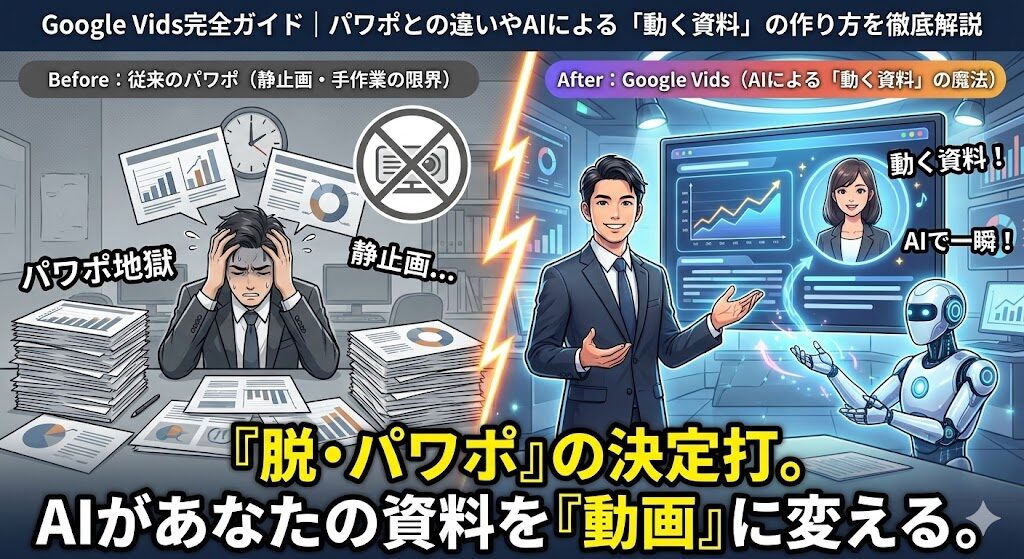

【脱・パワポ?】Google Vidsって何者?
「また新しいGoogleのアプリが出たの?」「動画編集なんて難しくて無理!」
そう思ってページを閉じようとしたあなた、ちょっと待ってください。
もしあなたが、「毎回の会議資料を作るのが面倒くさい」「同じ説明を何度も新人にするのに疲れた」と感じているなら、この新しいツール「Google Vids」は、あなたの救世主になるかもしれません。
これは、YouTuberになるためのツールではありません。「明日から使える、最強のビジネス時短ツール」です。
今回は、まだ日本では情報の少ないこのGoogle Vidsについて、海外の最新事例や裏側の仕組みまで、「動画編集」ではなく「動く資料」と呼ぶべき理由を徹底解説します。
そもそもGoogle Vidsって、どの立ち位置なの?
まず、一番大切な「立ち位置」の話をしましょう。ここを間違えると、「思ったのと違う!」となってしまいます。
料理で例える「動画ツールの違い」
世の中にはたくさんの動画ツールがありますが、Google Vidsは以下のようなポジションです。
-
Adobe Premiere Pro(プロ向け編集ソフト)
-
例えるなら:「高級レストランの厨房」
-
何でも作れますが、高い技術と長い修行が必要です。包丁一本で氷の彫刻を作るような職人芸の世界です。
-
-
Canva(キャンバ)
-
例えるなら:「映えるカフェのランチプレート」
-
おしゃれで見た目が最高。SNSで「いいね」をもらうための、美しさを重視したデザインツールです。
-
-
Google Vids(今回の主役)
-
例えるなら:「企業の社員食堂にある『日替わり定食』」
-
ミシュランの星は取れませんが、栄養バランスが良く、毎日食べても飽きず、何より「早くて、安くて、実用的」です。
-
Google Vidsは、映画を作るためのものではありません。「パワーポイント(スライド)」の進化版だと思ってください。これまで「紙芝居」で説明していた業務報告を、「テレビ番組風」に変換してくれるツールなのです1。
なぜ今、世界で「Vids」が注目されているのか?
海外では、このツールが「ビデオ・アズ・ア・ドキュメント(ドキュメントとしての動画)」と呼ばれ始めています1。少し難しい言葉ですが、例えるならこういうことです。
「留守電」と「電話」の違い
これまでの会議は「電話」でした。相手と時間を合わせて、同時に話さなければなりません。でも、忙しい現代人にとって、全員の時間を合わせるのは至難の業ですよね。
Google Vidsは**「超リッチな留守電」です。
あなたが自分の都合の良い時間に、資料を見せながら説明を録画して送る。相手は、移動中や空き時間に、1.5倍速でそれを聞く。
「時間を合わせなくていい」というだけで、実はものすごい生産性の向上が起きているのです。これを「非同期コミュニケーション」**と呼びます4。
Google Vidsの「ここが凄い」3つの機能
では、具体的に何ができるのか? あなたの優秀なアシスタントのように働く3つの機能を紹介します。
1. 「Help me create」:魔法の杖を持った構成作家
これが最大の特徴です。GoogleのAI「Gemini(ジェミニ)」が裏で動いています6。
例えば、あなたが上司から「この新商品のPDF資料、3分でわかるようにまとめといて」と言われたとします。
-
これまで: うわぁ…PDFを読み込んで、要点を抜き出して、スライドのデザインを考えて、構成を練って…(2時間コース)。
-
Vidsなら: そのPDFをVidsに放り込み、「この資料を元に、営業向けの紹介動画を作って」と入力するだけ。
すると、AIが「構成作家」となって、以下のことを数秒でやってくれます。
-
資料を読み込む。
-
「導入→課題→解決策→まとめ」というストーリーを作る。
-
それぞれの場面で話すべき台本(スクリプト)を書く。
-
内容に合った画像や映像を勝手に選んで配置する。
あなたは、出来上がった「下書き」をちょっと手直しするだけ。まるで、カップラーメンにお湯を入れるくらいの気軽さで、動画の骨組みが完成します。
2. 「テレプロンプター」:あなた専用のカンペ
「動画で喋るなんて緊張する」「セリフを覚えられない」という人も安心してください。
Vidsの録画画面には、ニュースキャスターが使っているような「プロンプター(カンペ)」が表示されます1。
カメラを見つめると、ちょうど目の位置に文字が流れてくるので、あなたはそれを読むだけ。視線が泳ぐこともなく、自信満々にプレゼンできます。
3. 「動くドキュメント」としての共有
作り終わった動画は、YouTubeにアップロードする必要はありません。Googleドキュメントやスプレッドシートと同じように、「共有ボタン」一つで社内の人に送れます。
しかも、後から「あ、ここの数字間違ってた!」と気づいても大丈夫。動画ファイルそのものを編集すれば、共有済みのURLの中身も更新されます。これは、一度焼いたら直せないDVDとは違い、「書き換え可能なホワイトボード」のようなものです3。
海外ではこう使われている!(日本でもマネできる活用法)
「機能はわかったけど、実際何を作るの?」という疑問にお答えします。海外の先進的な企業では、こんな風に使われています。
事例①:人事部の「生きたマニュアル」
新入社員へのオリエンテーション。「経費精算のやり方」や「オフィスの入館方法」、毎回同じことを説明していませんか?
Vidsで作れば、一度録画してURLを渡すだけ。もしルールが変わっても、その部分だけテキストを修正して、AI音声に読み上げさせれば、撮り直す必要すらありません。「永遠に古くならないマニュアル」の完成です1。
事例②:営業部の「デジタル・ラブレター」
お客様に画一的な資料を送っても見てもらえません。
そこで、Vidsを使います。ベースの製品紹介動画はテンプレートを使い、冒頭の15秒だけ、あなたがカメラに向かって「〇〇様、先日はありがとうございました!御社の課題に合わせて、ここのポイントを強調しました」とメッセージを入れるのです。
これだけで、相手は「自分のために作ってくれたんだ」と感じ、成約率がグンと上がります9。
事例③:上司への「3分報告」
長いメールを打っても、上司は読んでくれません。かといって「ちょっとお時間いいですか?」と捕まえるのも気が引ける。
そんな時、画面を録画しながらグラフを指し示し、「今月の売上はここが問題です。対策はこれです」と3分で喋って送りつけます。上司は移動中のタクシーでスマホで確認し、「OK、それで進めて」とチャットで返すだけ。お互いのストレスが激減します。
ここが惜しい!エンジニア視点の「弱点」と「限界」
さて、ここからは少し辛口な、しかし重要な「できないこと」の話です。特にITに詳しい方が気にされていた「自動化」の部分です。
1. まだ「ロボットアーム」は取り付けられない(GAS未対応)
Googleスプレッドシートなどは、「Google Apps Script(GAS)」というプログラムを使うと、「毎日決まった時間に自動でメールを送る」といった自動化(ロボット化)が可能です。
しかし、残念ながら現時点では、Google Vidsを操るためのGASは用意されていません11。
-
できないこと: 「スプレッドシートの売上データが更新されたら、自動でグラフ動画を生成して社長に送る」といった完全自動化。
-
理由: 動画はテキストと違ってデータ構造が複雑すぎるため、まだプログラムでいじれるように整備されていないのです。
今のところ、Vidsはあくまで「人間が手で作る(AIに手伝ってもらう)」ツールであり、工場のように全自動生産するツールではないと割り切りましょう。
2. 「10分の壁」と「職人拒否」
Vidsで作れる動画は「最大10分」までです13。
これは意図的な制限です。「長すぎる動画なんて誰も見ないから、要点をまとめろ」というGoogleからのメッセージです。
また、1フレーム(0.03秒)単位での細かいカット編集や、派手なエフェクトを入れる機能もありません。これらは「プロの仕事」であり、Vidsの領分ではないのです。
競合ツールとの比較:どれを選べばいい?
最後に、迷いやすい他のツールとの違いを整理します。
ツール名
イメージ例
向いている人・シーン
Google Vids
「動く企画書」
社内報告、マニュアル、営業資料。Google Workspaceを使っている全企業。
Loom (ルーム)
「動画の付箋」
「ここのバグ直して」など、一瞬で画面を見せたい時。編集こだわらずスピード重視。
Canva
「デパートのポスター」
インスタグラムや社外向けの広告。とにかくオシャレに見せたい時。
PowerPoint
「伝統的な紙芝居」
プレゼン会場で、スクリーンに映しながら自分が喋る時。
まとめ:日本企業こそ、これを使うべき理由
日本には「報・連・相(ホウレンソウ)」の文化がありますが、これがリモートワーク時代に合わなくなってきています。文字だけでは冷たい、でも会議は多すぎる。
Google Vidsは、その隙間を埋める「温かみのあるデジタル報告書」です。
高度な編集技術も、ハイスペックなパソコンも要りません。必要なのは、ブラウザと、ちょっとした「伝える気概」だけ。
まだ日本では知られていない今のうちに使いこなせば、あなたは社内で「伝え方の達人」として一目置かれる存在になるかもしれません。
まずは、次の社内報告、スライドの代わりに「3分のVids」を送ってみてはいかがでしょうか?
コメント